Mostrando entradas con la etiqueta ubuntu. Mostrar todas las entradas

Transmitir Radio online con las Magallanes


Transmitir  radio online podras llevarlo  adelante con las Magallanes.


Las Magallanes MG3 es una netbook , con la misma capacidad para hacer  tareas igual  a las  netbook disponibles en el mercado. El sistema operativo, es  Linux, pero con la distribución Ubuntu,estas son utilizadas a diario en secundaria .
Caracteristicas : Memoria 1gb, Procesador: 1,66 Ghz, Webcam, Almacenamiento: SSD8GB  con la posibilidad de ampliar la memoria a través de memorias , Salida de video VGA, 3 USB, Wireless, Pantalla: TFT 10.1, teclado español.
Ahora desde tu escuela o liceo transforma el salón en una radio online, solo necesitas : un micrófono y tu  magallanes
Para transmitir desde tu Magallanes segui los siguientes articulos :
1) REGISTRARSE ENSTREAMING DE RADIO
2) TRANSMITIR CONTU STREAMING
3) CONECTARTE CON TU SEVIDOR STREAMING
4) INSTALAR WINE,ZARA RADIO
5) INSTALAR PULSE AUDIO , QJACKCTL
6) INSTALAR Y CONFIGURAR EDCAST
7) AHORA A TRANSMITIR

7) AHORA A TRANSMITIR

Para salir en vivo, conectamos el Micrófono a la Pc  en el conector rosado de la tarjeta de sonido , en el conector verde ,los auriculares para monitorear.


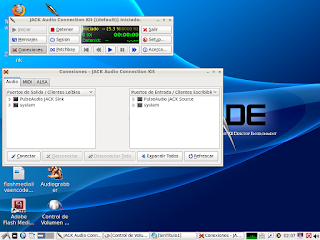
Abrimos QjackCtl,pincha en iniciar, luego en Conexiones y aparecerá esta imagen:
v

 PulseAudioJack Sink  y PulseAudioJack Source son entrada y salida de audio interno .
 System sonido microfono 
Para qjackCtl  tome todo el tu computadora musica ,microfono debemos conectar  entradas con salidas .
Pincha en la flecha de izquierda de : PulseAudioJack Sink ,PulseAudioJack Source ,System , System .
Ahora teclea en PulseAudioJack Sink front-left y en System playback_1y abajo le das conectar .


       El mismo procedimiento con
                  PulseAudioJack Sink front-right uní con playback_2 y conectar .
             System  capture_1  uni a playback_1  y                              conectar .
               System  capture_2  uni a playback_2                                    conectar
               PulseAudioJack Source front-left uní a System  capture_1    conectar
              PulseAudioJack Source front-right uní a System  capture_2   conectar

PulseAudioJack Sink front-left uní con PulseAudioJack Source front-left
PulseAudioJack Sink front-right uní a PulseAudioJack Source front-right


Pronto Qjack esta tomando todo el sonido de tu pc .

Luego abri el Edcast lo configuras ,seguí los artículos  al pie de este blog, articulos anterior es a este articulo.
Le das en conectar entra a www.caster.fm  le das play server para transmitir tu señal ,,seguí los artículos  al pie de este blog, articulos anterior es a este articulo.


Abrimos Zara radio ,reproducimos musica .
 Vamos a sonido a Control de volumen Pulse Audio abri : 1)Reproducción
En  Zara radio selecciona jack sink pulse audio donde controlas el volumen de la musica del Zara

 2) Grabacion en Edcast selecciona jack source pulse audio
controlas el volumen de Edcast ,señal que va caster.


3) Dispositivos de Entrada controlas el volumen del Micrófono .

ARRIBA  A TRANSMITIR!!!!!!

Para transmitir  radio online con ubuntu segui todos los pasos
1) REGISTRARSE EN STREAMING DE RADIO
2) TRANSMITIR CON TU STREAMING
3) CONECTARTE CON TU SEVIDOR DE STREAMING
4) INSTALAR WINE,ZARA RADIO
5) INSTALAR PULSE AUDIO , QJACKCTL
6) INSTALAR Y CONFIGURAR EDCAST


6) INSTALAR Y CONFIGURAR EDCAST


INSTALACION Y CONFIGURACION
Paso 1: Descargas EdCast  DE ACÁ
Paso 2: Instalar con Wine (Como instalar Wine) como cualquier programa sigues los pasos que te va marcando ..
Paso 3: Descargas el Encoder para transmitir mp3 ,lo descargas de DE ACÁ  y lo pegas en la misma carpeta del Edcast.
Entras en /home/radio/.wine/dosdevices/c:/Program Files /Edcast y pegas el archivo lame_enc.dll.
EddcastDonde dice Live Recording debes seleccionar la Entrada de línea de tu tarjeta. Pulse Audio
Los Puntos 1,2,3 son los pasos que vas a seguir para configurar tu radio. El Paso 2 se obtiene con Click derecho sobre el Encoder de la lista.
La Opcion AutoConnect Debe estas Activada
La Opción Start in Tray significa que se conectara automaticamente al abrir edcast .


CONFIGURACIÓN DE PARAMETROS DE ENVÍO DE DATOS
Si haces click en Configure entonces te aparecerá la siguiente ventana:
Basic Setting:
Bitrate: La Calidad del Sonido que vas a enviar esto equivale a ejm. 128 kbps. (KiloBytes por segundo). Mientras mas cantidad mejor la calidad. PeOdcastro los reseptores necesitarán un alto ancho de banda.
Te recomiendo un máximo de 64kbps. Asi los usuarios me escucharán sin entrecortes. esto es lo mismo que un usuario estaría descargando un mp3 a 64kbps.
Channels.- En sonido el típico STEREO o Monaural. Si tienes un Server de Pago te recomiendo envíes en Stereo. Cada canal cuenta como independiente. Si envías a 64 kbps en stereo su descarga ocupará el doble de ancho de banda 128kbps. Entonces dejo a tu criterio.
Encoder Type: Es el formato en el que enviarás la señal. Mp3 Lame
Server Type: Seleciona Icecast 2
Server IP: Es el número de IP que tu proveedor debe darte.( caster)
Server Port: El número de puerto que también el Proveedor te dará.(caster)
Enconder Password: La Contraseña que el proveedor te da: ( caster)
MountPoint: Mountpoint que el proveedor te da: (caster)
Los datos para llenar la configuracion de edcast estan en la pagina de www.caster.fm en Radio Dashboard.Proximamente subire videos tutoriales explicando paso por paso .